วันพุธที่ 4 กุมภาพันธ์ พ.ศ. 2558

3.1  ข้อมูล และสารสนเทศ

             
  ข้อมูล (Data) หมายถึง ข้อเท็จจริงที่อยู่ในรูปแบบต่างๆ  เช่น ตัวเลข ข้อความ  ภาพ เสียง  ภาพเคลื่อนไหว  เป็นต้น   สารสนเทศ(Information) หมายถึง ข้อมูลที่ผ่านการประมวลผลด้วยวิธีที่เหมาะสม  ระบบสารสนเทศมีองค์ประกอบ ดังนี้
        3.1.1  ฮาร์ดแวร์ (Hardware) หมายถึง เครื่องคอมพิวเตอร์และอุปกรณ์รอบข้าง  รวมทั้งอุปกรณ์สื่อสารสำหรับเชื่อมโยงคอมพิวเตอร์เข้าเป็นเครือข่ายอีกด้วย
3.1.2  ซอฟต์แวร์ (Software) หมายถึง ลำดับขั้นตอนของคำสั่งที่จะสั่งให้ฮาร์ดแวร์ทำงาน
        3.1.3  บุคลากร หรือพีเพิลแวร์ (Peopleware) หมายถึง ผู้ใช้คอมพิวเตอร์ ผู้ดูแลระบบ นักวิเคราะห์ระบบ หรือนักเขียนโปรแกรม 
3.1.4  ข้อมูล   จะต้องมีความถูกต้อง ชัดเจน และมีมาตรฐานการจัดเก็บ
3.1.5  ขั้นตอนการปฏิบัติงาน  หรือโพรซิเยอร์ (Procedure) เป็นแนวปฏิบัติของผู้ใช้ระบบสารสนเทศ   เพื่อให้ระบบมีประสิทธิภาพและมีความปลอดภัย


peopleware (บุคลากร)  เป็นหัวใจสำคัญของระบบสารสนเทศ
3.2  การจัดเก็บข้อมูล

หน่วยเก็บข้อมูลของคอมพิวเตอร์  ได้แก่ ฮาร์ดดิสก์ ฟล็อปปีดิสก์ ซีดีรอม แฟล็ชไดรว์ ฯลฯ   จะเก็บข้อมูลในรูปของเลขฐานสองประกอบกันเป็นแฟ้มหรือไฟล์ (File)   อาจจะมีการสร้างสารบบหรือไดเร็คทอรี (Directory) หรือโฟล์เดอร์ (Folder) เอาไว้ในหน่วยเก็บข้อมูลเพื่อจัดเก็บไฟล์ให้เป็นหมวดหมู่หรือเป็น องค์ประกอบของไฟล์  มีดังนี้

3.2.1 ชื่อไฟล์ (File Name)  อาจจะเป็นตัวอักษร ตัวเลข หรือสัญลักษณ์ก็ได้ สัญลักษณ์ที่ไม่ยอมให้ใช้ตั้งเป็นชื่อไฟล์ คือ  /(forward slash), \ (back slash),  (quote mark), : (colon), | (pipe),  [ ] (square blacket), * (asterisk), ?(question mark), + (plus sign), = (equal sign), ; (semicolon), < (lesser than), > (greater than), และ ,(comma) ชื่อไฟล์ที่เป็นอักษรตัวใหญ่หรือตัวเล็กจะไม่มีความแตกต่างกันในระบบปฏิบัติการ Windows


3.2.2 ประเภทของไฟล์ (File Type)  จะเป็นแจกแจงให้ทราบว่า เป็นไฟล์ประเภทใดหรือ

โปรแกรมประยุกต์ใดสามารถเรียกใช้ได้  ไฟล์จะมีส่วนขยายไฟล์ (File Extention) ต่อท้ายชื่อไฟล์  โดยระหว่างชื่อไฟล์กับส่วนขยายนี้จะมีจุดหรือด็อต (dot) คั่นเอาไว้  (ปกติจะซ่อนไว้ไม่ให้เราเห็น)  ซึ่งส่วนขยายไฟล์จะมีอยู่ 3 ตัวอักขระ  เช่น  ไฟล์ประเภทโปรแกรมจะมีส่วนขยายด็อตคอม(.com) และด็อตอีเอ็กซ์อี (.exe),  ไฟล์ประเภทข้อความจะมีส่วนขยายเป็นด็อตด็อค (.doc) และด็อตเท็กซ์ต์ (.txt)  ขณะที่ไฟล์รูปภาพจะมีส่วนขยายเป็นด็อตกิ๊ฟ (.gif), ด็อตเจเพ็ก (.jpg), ด็อตพิค (.pic)หรือด็อตทิฟ (.tif)  เป็นต้น


3.2.3 ขนาดของไฟล์ (File Size)  ไฟล์หรือโฟลเดอร์จะมีความจุเป็น ไบต์ (Byte) ซึ่งเป็น

หน่วยความจำที่เล็กที่สุดที่มนุษย์สามารถรับรู้ได้  กิโลไบต์ (Kilobyte : KB)  ซึ่งมีค่าเท่ากับ  210 (1,024 ไบต์)เมกกะไบต์(Megabyte : MB) มีค่าเท่ากับ 220 (1,048,576 ไบต์)   กิกะไบต์ (Giagabyte : GB)   มีค่าเท่ากับ 230 หรือ 1,073,741,824 ไบต์   ตามลำดับ


4.1  ไวรัสคอมพิวเตอร์คืออะไร


  ไวรัสคอมพิวเตอร์ คือ โปรแกรมชนิดหนึ่งที่ถูกเขียนขึ้นเลียนแบบไวรัสที่ทำให้เกิดโรค มีการเจริญเติบโตได้  ขยายและแพร่กระจายตัวเองได้  รวมทั้งหลบซ่อนอำพรางตัวอยู่ในระบบคอมพิวเตอร์  ระบบเครือข่าย  และสื่อเก็บข้อมูลต่างๆ


4.2  อาการของเครื่องที่ติดไวรัสคอมพิวเตอร์
          เราสามารถสังเกตการทำงานของเครื่องคอมพิวเตอร์ว่า  น่าสงสัยว่าจะติดไวรัสหรือไม่ โดยสังเกตอาการที่ผิดปกติ ดังนี้
    4.2.1   ใช้เวลานานกว่าปกติในการเรียกโปรแกรม
    4.2.2   ขนาดของไฟล์โปรแกรมใหญ่ขึ้นจนผิดสังเกต
    4.2.3   วัน เวลาของโปรแกรมหรือไฟล์ข้อมูลเปลี่ยนไป ทั้งๆที่ไม่ได้แก้ไขหรือเรียกใช้งาน
    4.2.4 ขนาดของหน่วยความจำรอง  เช่น ฮาร์ดดิสก์  แฟล็ชไดรว์ (แฮนดีไดรว์) เหลือพื้นที่น้อยลงอย่างผิดสังเกต หรือไม่สามารถเข้าไปใช้งานได้   เป็นต้น
    4.2.5 ไฟแสดงสถานภาพการทำงานของฮาร์ดดิสก์ติดค้างนานผิดปกติ  หรือกระพริบอยู่ตลอดเวลาทั้งที่ไม่ได้เรียกใช้งาน
    4.2.6   คีย์บอร์ดหรือเมาส์ทำงานผิดปกติหรือไม่ทำงานเลย
    4.2.7   คอมพิวเตอร์ทำงานช้าลงโดยไม่ทราบสาเหตุหรือบู้ตตัวเองใหม่โดยที่เราไม่ได้สั่ง
    4.2.8   มีการสูญหายของไฟล์ข้อมูลหรือโปรแกรมโดยไม่ทราบสาเหตุ


4.3  ประเภทของไวรัสคอมพิวเตอร์
          
4.3.1   บู้ตเซ็กเตอร์ไวรัส  Bootsector Virus เป็นไวรัสที่กบดานซุ่มอยู่ในส่วนของดิสก์ที่ต้องใช้ในการบู้ต ที่เรียกว่า  บู้ตเซ็กเตอร์ (Boot Sector)  การเรียกใช้งานดิสก์ก็เท่ากับไปปลุกไวรัสให้ออกมาทำงาน
Boot sector virus example
AntiVir  is checking and hunting the bootsector viruses.
          
4.3.2   โปรแกรมไฟล์ไวรัส  Executable File Virus  เป็นไวรัสชนิดที่แพร่ระบาดด้วยการติดไปกับไฟล์โปรแกรมที่มีส่วนขยายไฟล์เป็น  .com  ,  .exe    .sys   , .dll   โดยสังเกตได้จากขนาดของไฟล์ใหญ่ขึ้นกว่าเดิม  เมื่อเปิดโปรแกรมไวรัสก็จะทำงานและแพร่กระจาย

.exe virus detection example
Avast Antivirus Software  protects a malware .
           
4.3.3   มาโครไวรัส   Macro Virus
เป็นไวรัสที่ก่อกวนการทำงานของโปรแกรมชุดออฟฟิศ  เช่น  Word , Excel , Powerpoint  โดยจะสร้างคำสั่งพิเศษที่เรียกว่ามาโคร (Macro) ทำให้การใช้งานมีปัญหา 

          
4.3.4   สคริปต์ไวรัส  เป็นไวรัสที่เป็นภาษาสคริปต์ (Script)  เช่น    VB Script , Javascript       ซึ่งไวรัสเหล่านี้จะทำงานเมื่อผู้ใช้เปิดไฟล์ที่มีส่วนขยายเป็น  .vbs  หรือ  .js  ที่เป็นไวรัส   และปกติจะแพร่ผ่านมาทางอินเทอร์เน็ต
Norton AntiVirus detects a script virus.

 4.3.5   ไวรัสโทรจัน    โทรจัน (Trojan)  เป็นไวรัสพวกสปายแวร์ (Spyware) ที่จะคอยล้วงข้อมูลจากเครื่องของเราส่งกลับไปให้ผู้เขียนโปรแกรม  เช่น  ชื่อผู้ใช้งาน (ยูสเซอร์เนม)  รหัสผ่าน  (พาสเวิร์ด)  หรือหมายเลขบัตรเครดิต (เครดิตการ์ด)  เป็นต้น

Virus Trojan Spyware Signpost Shows Internet Or Computer Threats
           

4.3.6   ไวรัสกลายพันธุ์   เป็นไวรัสที่มีความสามารถในการเปลี่ยนแปลงลักษณะของตัวเองไปเรื่อยๆ เพื่อหลีกเลี่ยงการตรวจจับ ที่รู้จักกันมาก  ได้แก่    หนอนต่างๆ (Worms)  ที่แฝงตัวและแพร่หลายผ่านอีเมล์และไฟล์สคริปต์บนอินเทอร์เน็ต


3. การป้องกันและกำจัดไวรัสคอมพิวเตอร์
1.       ทุกครั้งที่ได้รับซอฟท์แวร์ที่ไม่ทราบแหล่งผลิต หรือได้รับแจกฟรี หรือดาวน์โหลดมาใช้ควรตรวจสอบให้แน่ใจก่อนนำมาใช้งาน
2.       การทำสำเนาแลกเปลี่ยนไฟล์ระหว่างเครื่องต้องตรวจสอบก่อนทุกครั้ง อย่ามั่นใจแม้จะมีโปรแกรมป้องกันไวรัสติดตั้งอยู่ในเครื่องแล้วก็ตาม
3.       ควรสำรองข้อมูลที่สำคัญไว้เสมอๆ
4.       ไม่อนุญาตให้คนอื่นมาใช้เครื่องของเรา โดยปราศจากการควบคุมอย่างใกล้ชิด (โดยเฉพาะการนำโปรแกรมต่างๆ มาติดตั้งในเครื่อง)
5.       ต้องเพิ่มความระมัดระวังเมื่อต้องแลกเปลี่ยนข่าวสารหรือกรอกข้อมูลเมื่อใช้อินเทอร์เน็ต  โดยเฉพาะข้อมูลจาการโฆษณาเชิญชวนในรูปของฟรีต่างๆ
6.       พยายามสังเกตสิ่งผิดปกติที่เกิดขึ้นกับคอมพิวเตอร์อยู่เสมอ เช่น การทำงานที่ช้าลง ขนาดไฟล์โตขึ้น หรือเนื้อที่ฮาร์ดดิสก์ลดลงอย่างมากผิดปกติ   หน้าจอแสดงผลแปลกๆ
ไฟฮาร์ดดิสก์ติดสว่างไม่ยอมดับ   เป็นต้น
7.       ควรหาซอฟต์แวร์ป้องกันไวรัส (Antivirus) ติดตั้งไว้ในเครื่องคอมพิวเตอร์ และอัปเดทฐานข้อมูลไวรัสอย่างสม่ำเสมอ เพื่อป้องกันไวรัสชนิดใหม่ๆ  เช่น  McAfee,  Norton, PC-Cillin,  Panda,  NOD32  เป็นต้น  

โปรแกรมป้องกันไวรัสสามารถหามาใช้งานได้จากเว็บไซต์ผู้ผลิต หรือแหล่งดาวน์โหลดที่เชื่อถือได้   เช่น  Download.com,Tucows.comThaiware.com  เป็นต้น  ส่วนใหญ่เป็นโปรแกรมประเภทแชร์แวร์ให้ทดลองใช้ 30 วัน


 We love to use Facebook as our social media but we cannot imagine of its data center. Here is about the Facebook data center.
 เราชอบใช้ Facebook เป็นเครือข่ายสังคมออนไลน์ แต่ทว่าเราก็ไม่สามารถจะนึกภาพของศูนย์เก็บข้อมูลของเขาได้เลยว่า มีหน้าตาเป็นอย่างไร ... นี่เป็นเรื่องเกี่ยวกับศูนย์ข้อมูลของ Facebbok

Facebook Sweden Data Center ศูนย์ข้อมูลเฟซบุ๊ค ประเทศสวีเดน


At the edge of the Arctic Circle in Lulea (Sweden) is the newest data center Facebook. The Center handles data about users of social networks around the world. 
 ชายขอบของเส้น Arctic Circle  (เขตอากาศหนาวเหนือ ตั้งแต่เส้นอาร์คติค เซอร์เคิล (Arctic Circle) ถึงขั้วโลกเหนือ เขตนี้ได้รับแสงเฉียงจากดวงอาทิตย์ปีละไม่เกิน 6 เดือน เป็นเขตที่มีประชากรอาศัยอยู่เบาบาง)  เมือง Lulea  ประเทศ Sweden เป็นศูนย์ข้อมูลแห่งใหม่ของ Facebook  ศูนย์ข้อมูลแห่งนี้เก็บข้อมูลของผู้ใช้เครือข่ายสังคอมออนไลน์จากทั่วโลก  (น่าจะรวมเด็กนักเรียนของเราด้วยแน่นอน เพราะเด็กเราชอบและใช้ Facebook กันมหึมามหาศาล จนอาจจะเรียกได้ว่า เป็นกิจวัตรประจำวันไปซะแล้ว)

BIGPIC26 Центр обработки данных Facebook возле Полярного круга 


The Node Pole - The Swedish King visits the Facebook data center in Luleå

กษัตริย์  Carl Gustav แห่งสวีเดน  เสด็จเยี่ยมศูนย์ข้อมูลของเฟสบุ๊ค แห่งนี้


FBDataCenter01 Центр обработки данных Facebook возле Полярного круга
1. Data center in Lulea became the first data center outside of the U.S..
ศูนย์ข้อมูลแห่งนี้ เป็นศูนย์ข้อมูลแห่งแรกของ Facebook นอกประเทศสหรัฐอเมริกา

FBDataCenter02 Центр обработки данных Facebook возле Полярного круга
2.
FBDataCenter03 Центр обработки данных Facebook возле Полярного круга
3. Facebook Guide believe that Lulea is likely to be one of the most efficient and sustainable data centers in the world.
Facebook เชื่อว่า ศูนย์แห่งนี้จะมีประสิทธิภาพ (efficient) และเก็บข้อมูลได้อย่างยั่งยืนสุดๆ(sustainable)

FBDataCenter04 Центр обработки данных Facebook возле Полярного круга
4.
FBDataCenter05 Центр обработки данных Facebook возле Полярного круга
5. All the equipment in the center provides electricity to the local hydroelectric power plant that runs on renewable energy, thus reducing the number of backup generators for more than 70%.
อุปกรณ์ทั้งหมดในศูนย์แห่งนี้ จะใช้ไฟฟ้าจากพลังงานสะอาด คือจากโรงไฟฟ้าพลังน้ำที่อยู่ในท้องถิ่น ซึ่งเป็น renewable energy (พลังงานหมุนเวียน)  จึงสามารถลดจำนวนเครื่องกำเนิดไฟฟ้าสำรอง (backup generators) ได้ถึงร้อยละ 70

FBDataCenter06 Центр обработки данных Facebook возле Полярного круга
6.
FBDataCenter07 Центр обработки данных Facebook возле Полярного круга
7. In addition to the energy of the water, the center is also used by the northern cold air to cool the servers that store photos, videos, comments and "likes." Any excess heat is used to maintain a comfortable temperature in offices. 
นอกจากพลังงานสะอาดที่ได้จากไฟฟ้าพลังน้ำแล้ว  ศูนย์ข้อมูลแห่งนี้ ก็ยังอาศัยอากาศหนาวที่พัดมาจากขั้วโลกเหนือช่วยระบายความร้อนจากเครื่อง Servers (เครื่องแม่ข่าย) ของศูนย์ฯ ที่เก็บรูปภาพ วิดีโอ และ comments และ likes ของผู้ใช้เฟสบุ๊คจากทั่วโลก  และที่สำคัญความร้อนที่เกิดจากการทำงานของระบบเหล่านี้ จะถูกนำไปสร้างความอบอุ่นในสำนักงานอีกด้วย (เพราะอากาศที่โซนนี้หนาวมากนั่นเอง ตามที่กล่าวแล้ว)
FBDataCenter08 Центр обработки данных Facebook возле Полярного круга
8. The so common office of them. 
    สำนักงานของพวกเขา ออกแนวธรมดาๆ บ้านๆ มากๆ 

FBDataCenter09 Центр обработки данных Facebook возле Полярного круга
9. Almost all of the technology at the center, from servers to power distribution systems, based on the work of Open Compute Project - community of engineers from around the world, which is engaged in designing storage centers.
เทคโนโลยีของศูนย์ข้อมูลแห่งนี้  ตั้งแต่เครื่องคอมพิวเตอร์แม่ข่าย (servers) ทั้งหลาย ไปจนถึงระบบการกระจายข้อมูล (distribution systems) จะทำงานอยู่บน Open Compute Project ซึ่งเป็นระบบเปิดที่ให้วิศวกรของระบบเฟสบุ๊กจากพื้นที่ต่างๆ ทั่วโลก สามารถเข้ามาใช้งานร่วมกันได้  

FBDataCenter10 Центр обработки данных Facebook возле Полярного круга
10. You can see the blue STP (Shield Twisted Pair) cables.
      สายสีฟ้านี่คือ สายเคเบิลแบบคู่บิดเกลียวและหุ้มฉนวน (กันสัญญาณรบกวน)
FBDataCenter11 Центр обработки данных Facebook возле Полярного круга
11.These are the ventilators.
นี่พัดลมระบายความร้อนในระบบของพวกเขาล่ะครับ  มโหฟารบานตะโก้ซะขนาดนี้ รับรอง "เอาอยู่"

FBDataCenter12 Центр обработки данных Facebook возле Полярного круга
12. The ventilators can never work in the cold season.
พัดลมเหล่านี้ได้พักยาว ก็อากาศแถวเส้นอาร์กติกเซอร์เคิลมันหนาวเย็นเกือบตลอดปีนะสิ (ประหยัดพลังงานสุดๆ เลยนะ ศูนย์แห่งนี้)
FBDataCenter13 Центр обработки данных Facebook возле Полярного круга
13.These are their server computers.
นี่แหละ หน้าตาเครื่องคอมพิวเตอร์แม่ข่าย (servers) ของเฟสบุ๊คที่คอยเก็บข้อมูล บริหารจัดการข้อมูลและสารสนเทศให้หมู่เฮาล่ะนะ


FBDataCenter14 Центр обработки данных Facebook возле Полярного круга
14.
FBDataCenter15 Центр обработки данных Facebook возле Полярного круга
15. During the first week of work, the coefficient of efficiency of energy consumption in the new center Facebook was 1.07.
ในสัปดาห์แรกของการใช้งาน the coefficient of efficiency of energy (ค่าสัมประสิทธิ์การบริโภคพลังงาน) เท่ากับ 1.07

FBDataCenter16 Центр обработки данных Facebook возле Полярного круга
16.
FBDataCenter17 Центр обработки данных Facebook возле Полярного круга
17.
FBDataCenter18 Центр обработки данных Facebook возле Полярного круга
18. The inscription on the wall of the center: "What would you do if you have nothing to be afraid of?"
คำจารึกที่ผนังกำแพงของศูนย์ "คุณจะทำอะไรดีเอ่ย ถ้าไม่มีอะไรที่ทำให้คุณกลัว?"

FBDataCenter19 Центр обработки данных Facebook возле Полярного круга
19. It looks like this in the summer, but on the other hand it is covered with heavy snow.
ที่เห็นเป็นอย่างนี้นะเหรอ ..เพราะมันหน้าร้อน (อันแสนสั้น) ของเขาอ่ะดิ ..เพราะปกติแล้ว มันจะขาวโพลนไปด้วยหิมะเกือบทั้งปี  

FBDataCenter20 Центр обработки данных Facebook возле Полярного круга

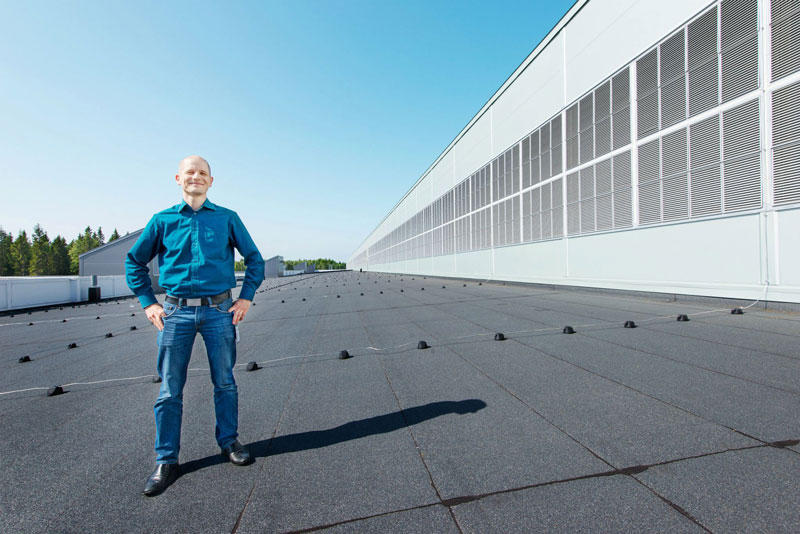
20. Center Manager - Joel Kelgren.  ผู้จัดการศูนย์


สาระสำคัญ

4.1  ซอฟต์แวร์ระบบทำหน้าที่บริหารจัดการระบบ เป็นตัวประสานระหว่างผู้ใช้ฮาร์ดแวร์และซอฟต์แวร์เข้าด้วยกัน
4.2  ซอฟต์แวร์ประยุกต์ทำหน้าที่สั่งการคอมพิวเตอร์ให้ทำงานด้านต่างๆ ตามต้องการ ซอฟต์แวร์ประยุกต์มีหลายประเภท


1  ซอฟต์แวร์ระบบ


ซอฟต์แวร์ระบบหรือซิสเต็มซอฟต์แวร์ (System Software) มีหน้าที่ ดังนี้
1.  จัดการหน่วยรับเข้าและหน่วยส่งออก  เช่น  รับการกดแป้นต่าง ๆ บนแป้นพิมพ์
ส่งรหัสตัวอักษรออกทางจอภาพหรือเครื่องพิมพ์  ติดต่อกับอุปกรณ์รับเข้าและอุปกรณ์ส่งออก
อื่น ๆ  เช่น  เมาส์  ลำโพง  เป็นต้น
2.   จัดการหน่วยความจำหลักและหน่วยความจำรอง  เพื่อนำข้อมูลจากฮาร์ดดิสก์  แผ่นดิสก์ แผ่นซีดี ซึ่งเป็นหน่วยความจำรอง  บรรจุ (Load) เข้าไว้ในหน่วยความจำหลัก ในทำนองกลับกันก็นำข้อมูลจากหน่วยความจำหลักมาเก็บไว้ในหน่วยความจำรอง
3.  เป็นตัวเชื่อมต่อระหว่างผู้ใช้งานกับเครื่องคอมพิวเตอร์  เพื่อให้สามารถใช้งานได้ง่ายขึ้น เช่น  การขอดูระบบไฟล์ในฮาร์ดดิสก์   การทำสำเนาไฟล์ข้อมูล  เป็นต้น
ซอฟต์แวร์ระบบพื้นฐานที่เห็นกันทั่วไป แบ่งออกเป็นระบบปฏิบัติการ และตัวแปลภาษา


2  ระบบปฏิบัติการ


ระบบปฏิบัติการ (Operating System) นิยมเรียกสั้นๆ ว่า โอเอส (OS) เป็นซอฟต์แวร์ที่ใช้ในการดูแลระบบคอมพิวเตอร์ เป็นซอฟ์แวร์ที่เครื่องคอมพิวเตอร์ทุกเครื่องจำเป็นต้องมี 


1.  ยูนิกซ์ (Unix)  เป็นระบบปฏิบัติการที่มีความเสถียรมากที่สุด และได้รับความเชื่อถือมาอย่างยาวนานแล้ว  เป็นเทคโนโลยีแบบเปิด(Open System) ที่ไม่ยึดติดกับฮาร์ดแวร์หรือซอฟต์แวร์ใดๆ ถูกออกแบบมาให้ใช้งานได้หลายผู้ใช้ เรียกว่า มัลติยูสเซอร์(Multiuser)   ระบบปฏิบัติการยูนิกซ์นิยมใช้กับเครื่องที่เชื่อมโยงเป็นเครือข่ายเพื่อใช้งานร่วมกันหลายๆ เครื่องพร้อมกัน


UNIX  ณ ปัจจุบันใช้งานง่ายขึ้น เพราะใช้การติดต่อกับผู้ใช้ด้วยกราฟิก
GUI (Grapic User Interface)  แทนที่จะเป็น Text-based หรือตัวหนังสืออย่างเดียว

2.  ลีนุกซ์ (Linux)  พัฒนามาจากระบบยูนิกซ์  เป็นระบบโอเพ่นซอร์ส (Open Source) 
ที่เปิดเผยรหัสโปรแกรมต้นฉบับเเพื่อให้นักพัฒนาได้ช่วยกันพัฒนาระบบนี้ต่อไป
   ลีนุกซ์เป็นซอฟต์แวร์ที่อนุญาตให้ใช้ได้โดยไม่ต้องเสียค่าลิขสิทธิ์หรือฟรีแวร์ (Freeware)


Linux  เป็นซอฟต์แวร์ระบบปฏิบัติการที่พัฒนามาจากระบบยูนิกซ์
และได้รับความนิยมอย่างแพร่หลาย ในหลายประเทศ เพราะไม่มีปัญหาเรื่องลิขสิทธิ์
3. แม็คโอเอส (McOS)  เป็นระบบปฏิบัติการสำหรับไมโครคอมพิวเตอร์ตระกูลแม็คอินทอช  (MacIntosh) ของบริษัทแอ็ปเปิลคอมพิวเตอร์  ซึ่งเป็นที่นิยมใช้กันในวงการเอกสารสิ่งพิมพ์  กราฟิก และการออกแบบ


Mac
McOS เป็นระบบ GUI (Graphic User Interface) ที่ติดต่อกับผู้ใช้ด้วยกราฟิก
เป็นรายแรก ตั้งแต่ปี ค.ศ.1984 (ณ ขณะนั้น รายอื่นยังเป็น Text-based  ที่มีแต่ตัวหนังสือ

4.  ดอส (Disk Operating System : DOS)  เป็นระบบปฏิบัติการที่พัฒนามาก่อนหน้านี้และเป็นที่รู้จักกันดีในหมู่ผู้ใช้ไมโครคอมพิวเตอร์ในอดีต ก่อนที่จะพัฒนาต่อมาเป็นระบบวินโดวส์ ผู้ใช้ระบบดอสจะต้องจดจำคำสั่งให้ได้  แล้วป้อนคำสั่งด้วยการพิมพ์ลงไปทีละตัว จึงทำให้ใช้งานได้ยาก  แต่ผู้ที่ต้องดูแลระบบก็ยังมีความจำเป็นต้องใช้งานในลักษณะของดอสอยู่เหมือนเดิม เพียงแต่เป็นส่วนหนึ่งของระบบวินโดวส์


DOS (Disk Operating System)  เป็นระบบปฏิบัติการที่ใช้กันมานานตั้งแต่ปี ค.ศ.1981
ใช้การติดต่อกับผู้ใช้ด้วยตัวหนังสือ (Text-based)
กล่าวกันว่า DOS เลียนแบบ Unix  และทำให้มันใช้งานได้ง่ายขึ้น

5. วินโดวส์  (Windows)  เป็นระบบปฏิบัติการที่พัฒนาต่อจากดอส แต่มีระบบติดต่อกับผู้ใช้เป็นกราฟิก จึงใช้งานได้ง่าย ไม่ต้องจดจำคำสั่ง  สามารถใช้เมาส์ช่วย และยังทำงานพร้อมกันได้  ระบบปฏิบัติการวินโดวส์มีพัฒนาการอย่างต่อเนื่อง จึงได้รับความนิยมสูงสุด


vista2
Windows  เป็นซอฟต์แวร์ระบบปฏิบัติการที่ได้รับความนิยมมากที่สุดจากผู้ใช้ทั่วโลก
เพราะใช้งานง่าย สามารถรองรับอุปกรณ์ที่มาต่อพ่วงได้หลากหลายไม่ค่อยมีปัญหา

ยังมีระบบปฏิบัติการอื่นๆ อีกหลายระบบ โดยเฉพาะระบบปฏิบัติการที่เป็นเครือข่ายคอมพิวเตอร์เพื่อให้คอมพิวเตอร์ทำงานร่วมกันเป็นระบบ  เป็นต้น


5.3  ตัวแปลภาษา

โปรแกรมหรือชุดคำสั่ง คือ การบอกขั้นตอนและวิธีการดำเนินการอย่างละเอียดผ่านสื่อกลางคือ ภาษาคอมพิวเตอร์ แล้วให้เป็นภาษาเครื่องที่คอมพิวเตอร์รับรู้ได้   โปรแกรมคอมพิวเตอร์สำหรับแปลภาษาคอมพิวเตอร์ให้เป็นภาษาเครื่อง เรียกว่า ตัวแปลภาษา (Compiler) ได้แก่

       (1) ภาษาปาสคาล (Pascal)  เป็นภาษาที่มีรูปแบบเป็นโครงสร้าง  เขียนสั่งงานคอมพิวเตอร์เป็นกระบวนความ สามารถแบ่งแยกงานออกเป็นชิ้นเล็ก ๆ แล้วมารวมกันเป็นโปรแกรมขนาดใหญ่


Turbo_Pascal_60_screenshot
TurboPascal  เป็นตัวแปลภาษาปาสคาล (Compiler) ที่ได้รับความนิยม
ในการฝึกเขียนโปรแกรมโดยใช้ภาษาปาสคาล ตามสถาบันการศึกษาต่างๆ

       (2) ภาษาเบสิก  (Basic) เป็นภาษาที่มีรูปแบบคำสั่งไม่ยุ่งยาก ปัจจุบันนี้ได้พัฒนาเป็นภาษา วิชวลเบสิก (Visual Basic) ที่ทำงานเป็นกราฟิก จึงเขียนโปรแกรมทำได้ง่ายและสะดวกมากขึ้น


โปรแกรมการสั้งพิซซ่า  ที่ครูผู้สอนเคยสอนให้นักเรียน ม.ปลาย
เขียนด้วยภาษา Visual Basic 6.0 


Application จะสร้าง Message นี้ขึ้น
อันเป็นผลมาจากการสั่งพิซซ่าจากฟอร์มก่อนหน้านี้

(3) ภาษาจาวา (Java)  เป็นภาษาที่นิยมใช้พัฒนาโปรแกรมประยุกต์ต่างๆ   เนื่องจากมีคุณสมบัติที่สามารถทำงานได้กับทุกระบบปฏิบัติการ  และเป็นรูปแบบของการพัฒนาภาษาเชิงวัตถุ ที่สามารถนำโปรแกรมเดิมมาใช้ใหม่ได้
JAVA  เป็นภาษาคอมพิวเตอร์ที่ได้รับความนิยมจัดสอนในสถาบันการศึกษาต่างฟ
(4) ภาษาซี/ซีพลัสพลัส (C/C++)    เป็นภาษาที่เหมาะสำหรับใช้พัฒนาควบคุมฮาร์ดแวร์  จึงเป็นภาษาที่เหมาะกับการเขียนโปรแกรมควบคุมและติดต่อกับอุปกรณ์ต่าง ๆ 
                
Dev-C++  ตัวแปลภาษา C/C++ ที่ครูผู้สอนใช้ในการเรียนการสอน “การโปรแกรม”

 ซอฟต์แวร์ประยุกต์หรือแอ็พพลิเคชัน (Application)  มีให้เลือกมากมายหลายประเภท หรืออาจเป็นซอฟต์แวร์ใช้งานเฉพาะที่พัฒนาขึ้นมาเองก็ได้

6.1 ซอฟต์แวร์สำเร็จ

6.1.1 ซอฟต์แวร์ประมวลคำ

ซอฟต์แวร์ประมวลคำหรือเวิร์ดโพรเซสเซอร์ (Word Processor) เป็นซอฟต์แวร์ใช้สำหรับพิมพ์เอกสาร สามารถแก้ไข เพิ่ม แทรก ลบ และจัดรูปแบบเอกสาร เอกสารที่พิมพ์ไว้สามารถเก็บไว้เป็นไฟล์ข้อมูล สามารถเรียกมาพิมพ์หรือแก้ไขใหม่ได้ การพิมพ์ออกทางเครื่องพิมพ์ก็มีรูปแบบตัวอักษรให้เลือกหลากหลาย เอกสารจึงดูเรียบร้อยสวยงาม  ซอฟต์แวร์ประมวลคำที่นิยมอยู่ในปัจจุบัน เช่นMicrosoft Word  เป็นต้น 
OpenOffice.org Writer free and open source word processor - Best Of
OpenOffice Writer เป็นซอฟต์แวร์ประมวลคำ
ที่เราสามารถดาวน์โลดมาใช้ได้โดยไม่ต้องเสียค่าลิชสิทธิ์

6.1.2  ซอฟต์แวร์ตารางทำงาน


ตารางทำงานหรือสเปรดชีต (Spreadsheet) เป็นซอฟต์แวร์ที่ช่วยในการคิดคำนวณที่เปรียบได้กระดาษขนาดใหญ่มีช่องให้ใส่ตัวเลข ข้อความหรือสูตร สามารถสั่งให้คำนวณตามสูตรหรือเงื่อนไขที่กำหนด หากผู้ใช้ต้องการสร้างคำสั่งหรือสูตรเองก็สามารถทำได้ และยังสามารถสร้างกราฟ แผนภูมิในรูปแบบต่างๆ  เช่น แผนภูมิแท่ง แผนภูมิวงกลม กราฟเส้น ซอฟต์แวร์ตารางทำงานสามารถนำไปประยุกต์ใช้กับงานประมวลผลตัวเลขอื่นๆ ได้อย่างกว้างขวาง  ตัวอย่างซอฟต์แวร์ตารางทำงานที่ได้รับความนิยม เช่น Microsoft Excel เป็นต้น


6.1.3  ซอฟต์แวร์จัดการฐานข้อมูล

ซอฟต์แวร์จัดการฐานข้อมูลหรือเดตาเบส (Database) ใช้จัดเก็บข้อมูลขนาดใหญ่ การเรียกค้นข้อมูล การทำรายงาน การสรุปผลจากข้อมูล ทำได้อย่างเป็นระบบ และสามารถใช้ข้อมูลที่เกี่ยวข้องกันร่วมกันได้  โดยไม่เกิดความซ้ำซ้อนหรือขัดแย้งกันของข้อมูล ซอฟต์แวร์จัดการฐานข้อมูลที่นิยมใช้ในปัจจุบัน ได้แก่ Microsoft Access เป็นต้น


Microsoft Access 2007 Link to ODBC Database
Microsoft Access 2007

6.1.4  ซอฟต์แวร์นำเสนอ

ซอฟต์แวร์นำเสนอ ทำให้การนำเสนอทำได้ง่ายสะดวกรวดเร็ว และน่าสนใจ มารถแสดงข้อความในลักษณะที่จะสื่อความได้ง่ายด้วยเครื่องมือสำเร็จที่เตรียมไว้ให้  สามารถสร้างสไลด์ที่ประกอบด้วยตัวอักษร รูปภาพ กราฟ แผนภูมิ ตาราง ภาพเคลื่อนไหว เสียง ฯลฯ  ที่นิยมใช้อยู่ในปัจจุบันคือ Microsoft PowerPoint   
Microsoft PowerPoint 


6.1.5  ซอฟต์แวร์กราฟิก


                ซอฟต์แวร์กราฟิก เป็นซอฟต์แวร์ที่ใช้สร้าง ออกแบบ วาดหรือจัดแต่งรูปภาพหรือเอกสาร ซึ่งซอฟต์แวร์นี้สามารถสร้างงานได้อย่างรวดเร็ว มีคุณภาพ และมีปริมาณมาก ง่ายต่อการนำไปใช้  ซอฟต์แวร์กราฟิกในปัจจุบันมีจำนวนมาก เช่น Adobe Photoshop, Corel-Draw, ACDSee เป็นต้น


Adobe Photoshop  เป็นซอฟต์แวร์แต่งภาพที่ได้รับความนิยมสูงสุด


6.2  ซอฟต์แวร์ใช้งานเฉพาะ

การประยุกต์ใช้งานซอฟต์แวร์สำเร็จมักจะเน้นการใช้งานทั่วไป แต่อาจจะนำมาประยุกต์โดยตรงกับงานทางธุรกิจบางอย่างไม่ได้ เช่นในกิจการธนาคาร มีการฝากถอนเงิน งานทางด้านบัญชี หรือในห้างสรรพสินค้ามีงานการขายสินค้า การออกใบเสร็จรับเงิน การควบคุมสินค้าคงคลัง ดังนั้นจึงต้องมีการพัฒนาซอฟต์แวร์ใช้งานเฉพาะสำหรับงานแต่ละประเภทให้ตรงกับความต้องการของผู้ใช้แต่ละราย

BookMark  โปรแกรมใช้งานเฉพาะ  สำหรับการประเมินผลรายวิชาของครูผู้สอนในโรงเรียน